
下载适用于 Windows 的 Visaria
首次安装时,Windows 可能会显示一次安全提示屏幕。这是正常现象,下方的两步指南只需约 10 秒。
看到“Windows 已保护你的电脑”?点两下就能继续
为什么会出现:Windows 会对其尚不认识的发布者的安装程序显示此屏幕,而在我们还是新的独立开发者期间,Visaria 的安装程序尚未进行代码签名。这是正常现象。
-
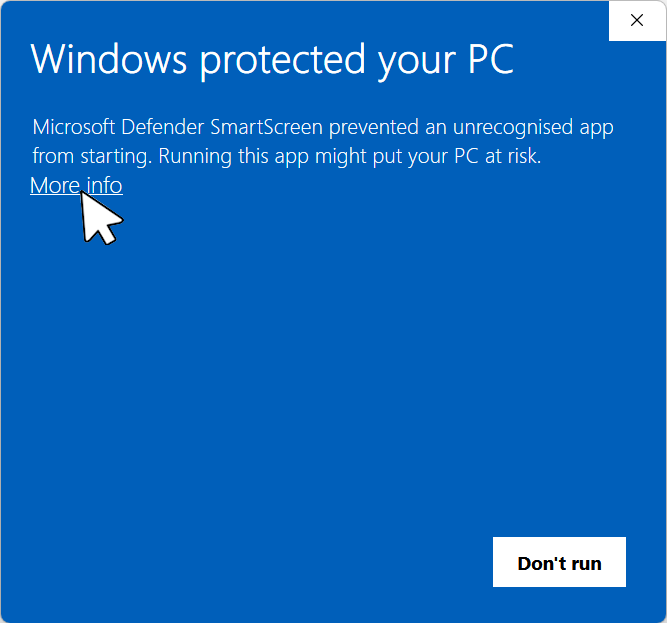
点击“更多信息”
在蓝色的“Windows 已保护你的电脑”窗口中,点击消息下方的更多信息链接。
-
点击“仍要运行”
窗口底部会出现仍要运行按钮。点击它,安装程序便会正常启动。(您的文件名可能与图中略有不同。)
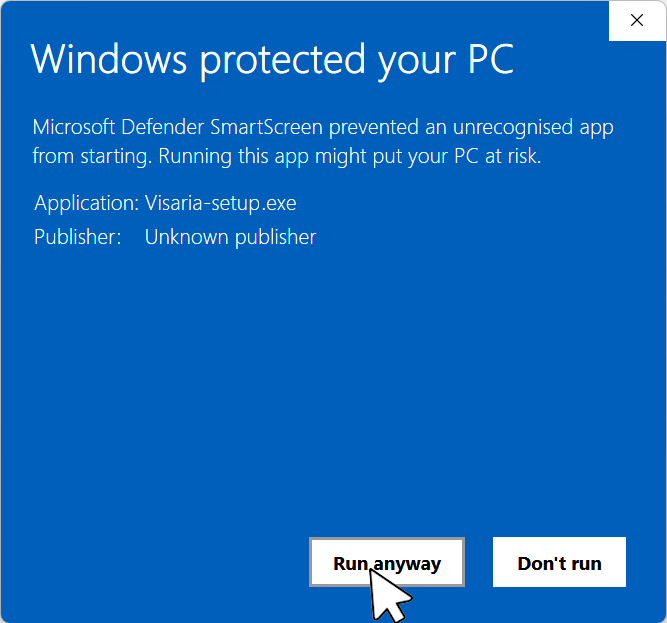
截图来自英文版 Windows。您的 Windows 会用您自己的语言显示相同的界面。
这样就完成了。Visaria 安装程序会打开,您可以照常继续。
- 只是暂时的:我们计划为今后的版本签名,届时此屏幕将不再出现。
- 仅限首次:Visaria 安装之后,Windows 会信任它的更新,因此您不会再看到此屏幕。
- 想要确认?请将所下载文件的 SHA-256 与已发布的校验和进行比对。
没有“更多信息”链接,或安装程序被完全阻止?
如果“智能应用控制”已开启,Windows 可能会阻止安装程序,且不提供“仍要运行”。您可以在“Windows 安全中心”中将其关闭,然后重新运行安装程序。仍然无法解决?help@visaria.dev
- Mac 即将推出
- Linux 即将推出
系统要求
Windows 10 或 11,64 位。显卡及驱动程序需支持 WebGPU。
安装方法
- 双击刚刚下载的文件(Visaria-setup.exe)运行安装程序。Windows 可能会先显示一条临时警告,请参阅上方的说明。
- 打开 Visaria。在菜单“许可证”中输入您的许可证密钥,或开始7 天免费试用。
- 若要将付费许可证转移到另一台电脑,请在旧电脑上打开“许可证”并点击“停用”(需要联网),然后在新电脑上输入您的密钥。
获取帮助
产品帮助: help@visaria.dev
许可证帮助: licensing@visaria.dev