
Télécharger Visaria pour Windows
Windows peut afficher un écran de sécurité la première fois que vous installez. C'est normal, et notre guide en 2 étapes ci-dessous prend environ 10 secondes.
« Windows a protégé votre ordinateur » ? Deux clics et c'est réglé
Pourquoi cet écran : Windows l'affiche pour les programmes d'installation dont il ne connaît pas encore l'éditeur, et celui de Visaria n'est pas signé numériquement tant que nous sommes un nouveau développeur indépendant. C'est normal.
-
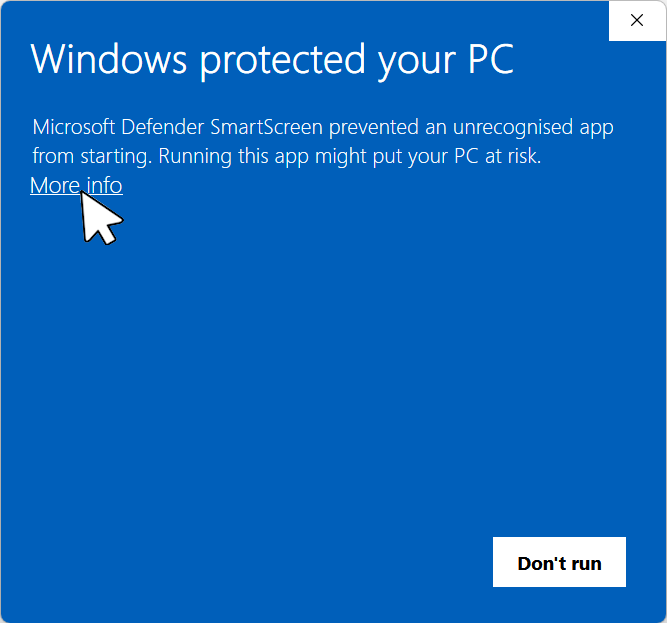
Cliquez sur « Informations complémentaires »
Dans la fenêtre bleue « Windows a protégé votre ordinateur », cliquez sur le lien Informations complémentaires sous le message.
-
Cliquez sur « Exécuter quand même »
Un bouton Exécuter quand même apparaît en bas de la fenêtre. Cliquez dessus et le programme d'installation démarre normalement. (Le nom de votre fichier peut différer légèrement de celui affiché.)
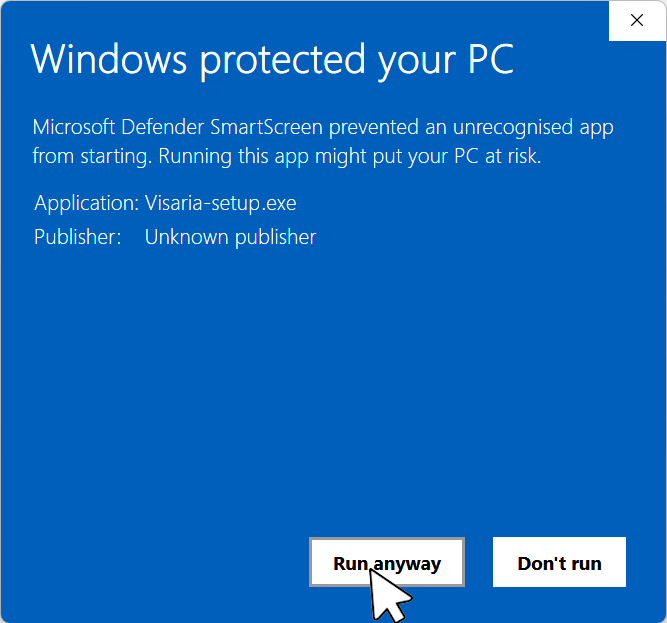
Les captures d'écran proviennent de Windows en anglais. Votre Windows affichera les mêmes écrans dans votre langue.
C'est tout. Le programme d'installation de Visaria s'ouvre et vous pouvez continuer normalement.
- Temporaire : nous prévoyons de signer les prochaines versions, et cet écran n'apparaîtra alors plus.
- Seulement la première fois : une fois Visaria installé, ses mises à jour sont approuvées par Windows, et vous ne reverrez plus cet écran.
- Envie d'être sûr(e) ? Comparez l'empreinte SHA-256 de votre téléchargement à la somme de contrôle publiée.
Pas de lien « Informations complémentaires », ou le programme d'installation est complètement bloqué ?
Si le Contrôle intelligent des applications est activé, Windows peut bloquer le programme d'installation sans proposer Exécuter quand même. Vous pouvez le désactiver dans Sécurité Windows, puis relancer le programme d'installation. Toujours bloqué ? help@visaria.dev
- Mac Bientôt disponible
- Linux Bientôt disponible
Configuration requise
Windows 10 ou 11, 64 bits. Une carte graphique et un pilote compatibles avec WebGPU.
Comment installer
- Lancez le programme d'installation en double-cliquant sur le fichier que vous venez de télécharger (Visaria-setup.exe). Windows peut d'abord afficher un avertissement temporaire ; voir la remarque ci-dessus.
- Ouvrez Visaria. Saisissez votre clé de licence dans le menu : Licences, ou démarrez l'essai gratuit de 7 jours.
- Pour transférer une licence payante vers un autre ordinateur, ouvrez Licences sur l'ancien et appuyez sur Désactiver (une connexion Internet est nécessaire), puis saisissez votre clé sur le nouvel ordinateur.
Aide
Aide sur le produit : help@visaria.dev
Aide sur les licences : licensing@visaria.dev