
Visaria für Windows herunterladen
Beim ersten Installieren zeigt Windows möglicherweise einmalig einen Sicherheitsbildschirm an. Das ist zu erwarten, und unsere Anleitung in 2 Schritten unten dauert etwa 10 Sekunden.
„Der Computer wurde durch Windows geschützt“? Zwei Klicks, und Sie sind drin
Warum Sie das sehen: Windows zeigt diesen Bildschirm für Installationsprogramme von Herausgebern an, die es noch nicht kennt, und das Installationsprogramm von Visaria ist nicht per Code signiert, solange wir ein neuer, unabhängiger Entwickler sind. Das ist zu erwarten.
-
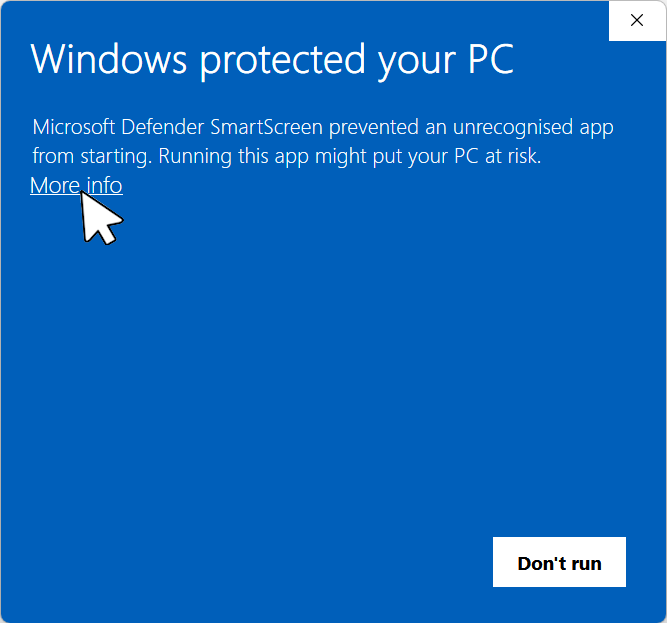
Klicken Sie auf „Weitere Informationen“
Klicken Sie im blauen Fenster „Der Computer wurde durch Windows geschützt“ unter der Meldung auf den Link Weitere Informationen.
-
Klicken Sie auf „Trotzdem ausführen“
Unten im Fenster erscheint die Schaltfläche Trotzdem ausführen. Klicken Sie darauf, und das Installationsprogramm startet ganz normal. (Ihr Dateiname kann leicht von dem gezeigten abweichen.)
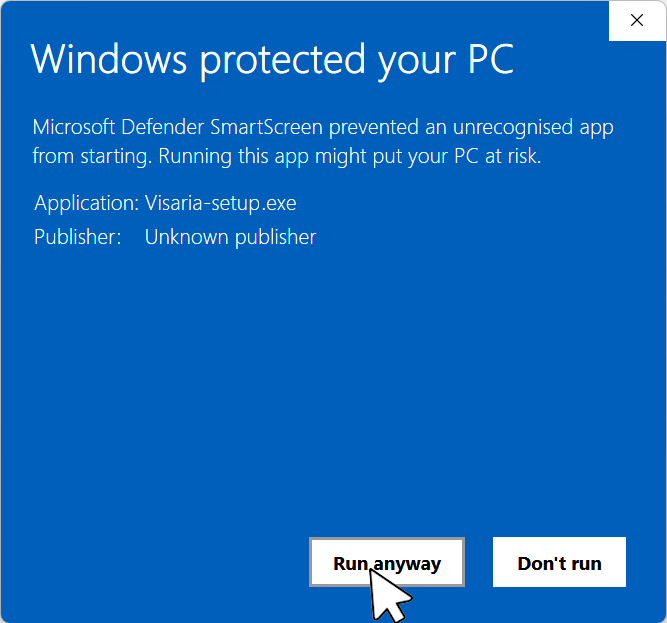
Die Screenshots stammen von einem englischsprachigen Windows. Ihr Windows zeigt dieselben Bildschirme in Ihrer Sprache an.
Das war's. Das Visaria-Installationsprogramm öffnet sich, und Sie können wie gewohnt fortfahren.
- Vorübergehend: Wir planen, künftige Versionen zu signieren; dann erscheint dieser Bildschirm nicht mehr.
- Nur beim ersten Mal: Ist Visaria einmal installiert, vertraut Windows seinen Updates, sodass Sie diesen Bildschirm nicht wieder sehen.
- Sicher sein wollen? Vergleichen Sie die SHA-256-Prüfsumme Ihres Downloads mit der veröffentlichten Prüfsumme.
Kein Link „Weitere Informationen“, oder das Installationsprogramm wird komplett blockiert?
Ist die Intelligente App-Steuerung aktiviert, blockiert Windows das Installationsprogramm möglicherweise, ohne „Trotzdem ausführen“ anzubieten. Sie können sie in der Windows-Sicherheit ausschalten und das Installationsprogramm dann erneut starten. Geht es immer noch nicht? help@visaria.dev
- Mac Demnächst verfügbar
- Linux Demnächst verfügbar
Systemanforderungen
Windows 10 oder 11, 64 Bit. Eine Grafikkarte und ein Treiber mit WebGPU-Unterstützung.
So installieren Sie Visaria
- Führen Sie das Installationsprogramm aus, indem Sie auf die soeben heruntergeladene Datei (Visaria-setup.exe) doppelklicken. Windows zeigt zuvor möglicherweise eine vorübergehende Warnung an; siehe den Hinweis oben.
- Öffnen Sie Visaria. Geben Sie Ihren Lizenzschlüssel im Menü Lizenzen ein oder starten Sie die kostenlose 7-Tage-Testversion.
- Um eine kostenpflichtige Lizenz auf einen anderen Computer zu übertragen, öffnen Sie auf dem alten Computer Lizenzen und klicken Sie auf Deaktivieren (Internetverbindung erforderlich). Geben Sie Ihren Schlüssel anschließend auf dem neuen Computer ein.
Hilfe
Hilfe zum Produkt: help@visaria.dev
Hilfe zu Lizenzen: licensing@visaria.dev