
Windows 版 Visaria をダウンロード
初めてインストールするとき、Windows が安全確認の画面を一度だけ表示することがあります。これは想定どおりの動作で、下の 2 ステップのガイドなら約 10 秒で済みます。
「Windows によって PC が保護されました」と表示されましたか? 2 回クリックするだけです
表示される理由:Windows はまだ認識していない発行元のインストーラーにこの画面を表示します。Visaria は新しい独立系開発者によるソフトウェアのため、インストーラーにはまだコード署名がありません。想定どおりの動作です。
-
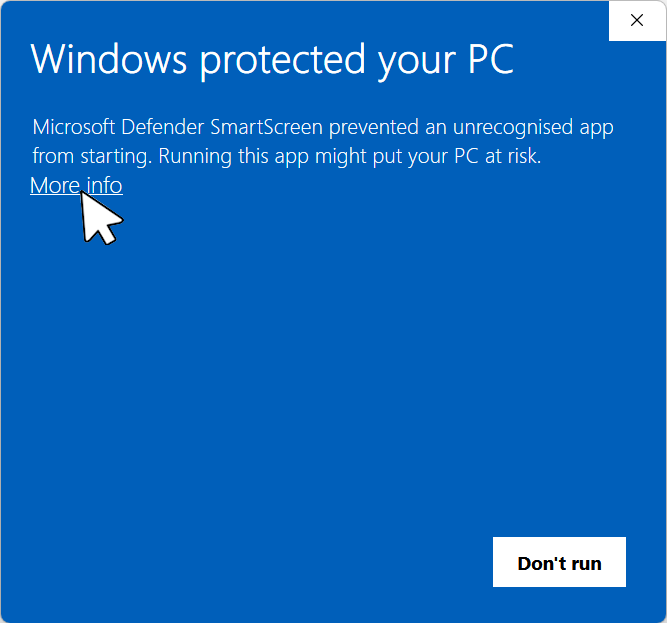
「詳細情報」をクリック
青い「Windows によって PC が保護されました」のウィンドウで、メッセージの下にある詳細情報のリンクをクリックします。
-
「実行」をクリック
ウィンドウの下部に実行ボタンが表示されます。クリックすると、インストーラーが通常どおり起動します。(ファイル名は画像と少し異なる場合があります。)
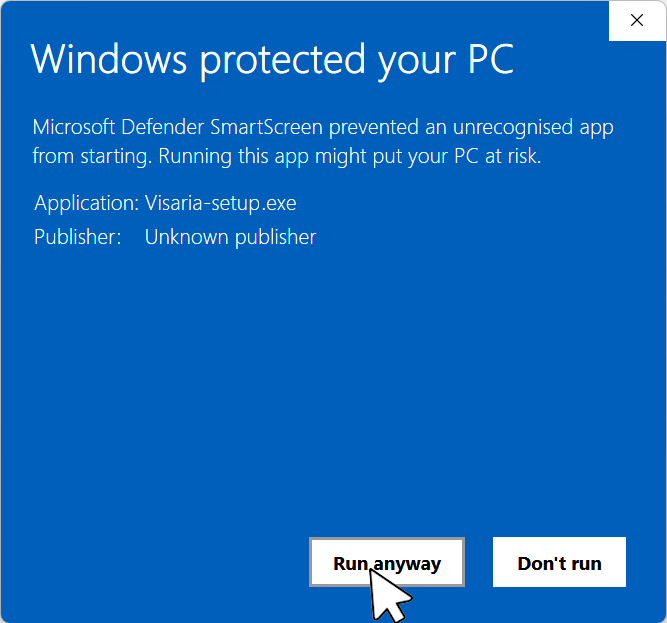
スクリーンショットは英語版の Windows のものです。お使いの Windows では、同じ画面がお使いの言語で表示されます。
以上です。Visaria のインストーラーが開くので、いつもどおり進めてください。
- 一時的なものです:今後のリリースには署名を付ける予定で、そうなればこの画面は表示されなくなります。
- 初回だけです:Visaria をインストールした後は、そのアップデートは Windows に信頼されるため、この画面が再び表示されることはありません。
- 確かめたい場合:ダウンロードしたファイルの SHA-256 を公開されているチェックサムと比べてください。
「詳細情報」のリンクがない、またはインストーラーが完全にブロックされる場合は?
スマート アプリ コントロールがオンの場合、Windows は「実行」を表示せずにインストーラーをブロックすることがあります。Windows セキュリティでオフにしてから、もう一度インストーラーを実行してください。解決しない場合は:help@visaria.dev
- Mac 近日公開
- Linux 近日公開
システム要件
Windows 10 または 11(64 ビット)。WebGPU に対応したグラフィックスカードとドライバー。
インストール方法
- ダウンロードしたばかりのファイル(Visaria-setup.exe)をダブルクリックして、インストーラーを実行します。先に Windows の一時的な警告が表示されることがあります。上の注意書きをご覧ください。
- Visaria を開きます。メニューのライセンスでライセンスキーを入力するか、7 日間の無料トライアルを開始してください。
- 有料ライセンスを別のコンピューターに移すには、元のコンピューターでライセンスを開いて無効化を押し(インターネット接続が必要です)、その後、新しいコンピューターでキーを入力します。
サポート
製品について: help@visaria.dev
ライセンスについて: licensing@visaria.dev