
Windows용 Visaria 다운로드
처음 설치할 때 Windows에서 보안 화면이 한 번 표시될 수 있습니다. 정상적인 동작이며, 아래의 2단계 안내를 따르면 약 10초면 됩니다.
‘Windows의 PC 보호’ 화면이 보이나요? 두 번 클릭하면 됩니다
이 화면이 표시되는 이유: Windows는 아직 알지 못하는 게시자의 설치 프로그램에 이 화면을 표시하며, Visaria는 새로운 독립 개발자가 만든 소프트웨어여서 설치 프로그램에 아직 코드 서명이 되어 있지 않습니다. 정상적인 동작입니다.
-
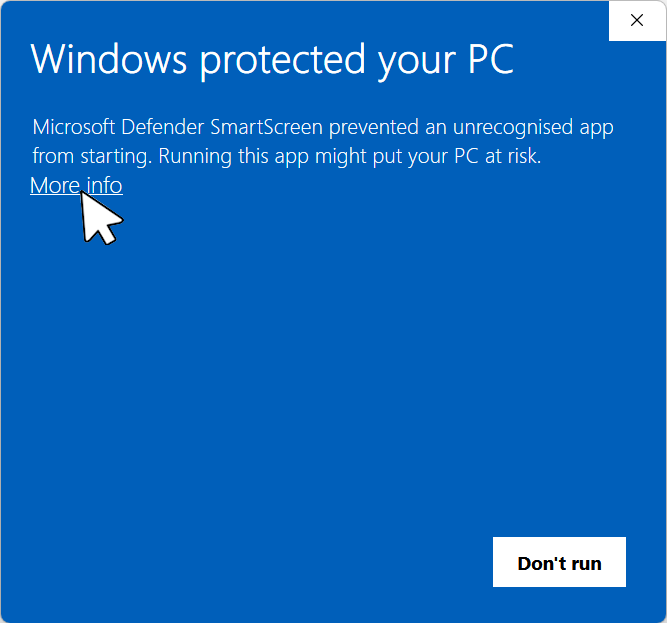
‘추가 정보’ 클릭
파란색 ‘Windows의 PC 보호’ 창에서 메시지 아래의 추가 정보 링크를 클릭하세요.
-
‘실행’ 클릭
창 아래쪽에 실행 버튼이 나타납니다. 클릭하면 설치 프로그램이 정상적으로 시작됩니다. (파일 이름은 그림과 약간 다를 수 있습니다.)
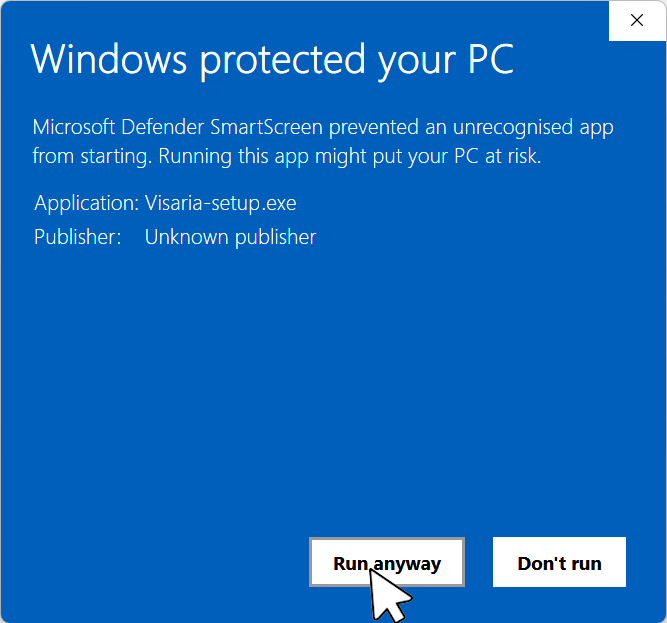
스크린샷은 영어 Windows 화면입니다. 사용 중인 Windows에서는 같은 화면이 사용 중인 언어로 표시됩니다.
이게 전부입니다. Visaria 설치 프로그램이 열리면 평소처럼 진행하시면 됩니다.
- 일시적입니다: 향후 릴리스에는 서명을 적용할 예정이며, 그렇게 되면 이 화면은 더 이상 표시되지 않습니다.
- 처음 한 번만: Visaria를 설치한 후에는 Windows가 업데이트를 신뢰하므로 이 화면이 다시 표시되지 않습니다.
- 확실히 확인하고 싶으신가요? 다운로드한 파일의 SHA-256을 공개된 체크섬과 비교하세요.
‘추가 정보’ 링크가 없거나 설치 프로그램이 완전히 차단되나요?
스마트 앱 컨트롤이 켜져 있으면 Windows에서 ‘실행’ 버튼 없이 설치 프로그램을 차단할 수 있습니다. Windows 보안에서 끈 다음 설치 프로그램을 다시 실행하세요. 그래도 해결되지 않나요? help@visaria.dev
- Mac 곧 출시
- Linux 곧 출시
시스템 요구 사항
Windows 10 또는 11, 64비트. WebGPU를 지원하는 그래픽 카드와 드라이버.
설치 방법
- 방금 다운로드한 파일(Visaria-setup.exe)을 더블클릭하여 설치 프로그램을 실행하세요. 먼저 Windows에서 일시적인 경고가 표시될 수 있습니다. 위의 안내를 참고하세요.
- Visaria를 엽니다. 메뉴의 라이선스에서 라이선스 키를 입력하거나 7일 무료 체험을 시작하세요.
- 유료 라이선스를 다른 컴퓨터로 옮기려면 이전 컴퓨터에서 라이선스를 열고 비활성화를 누르세요(인터넷 연결 필요). 그런 다음 새 컴퓨터에서 키를 입력하세요.
도움말
제품 도움말: help@visaria.dev
라이선스 도움말: licensing@visaria.dev