
Descargar Visaria para Windows
Windows puede mostrar una pantalla de seguridad una sola vez, la primera vez que instalas. Es normal, y nuestra guía en 2 pasos de abajo lleva unos 10 segundos.
¿Ves «Windows protegió tu PC»? Dos clics y listo
Por qué lo ves: Windows muestra esta pantalla con los instaladores de editores que todavía no reconoce, y el instalador de Visaria no está firmado digitalmente mientras seamos un desarrollador independiente nuevo. Es normal.
-
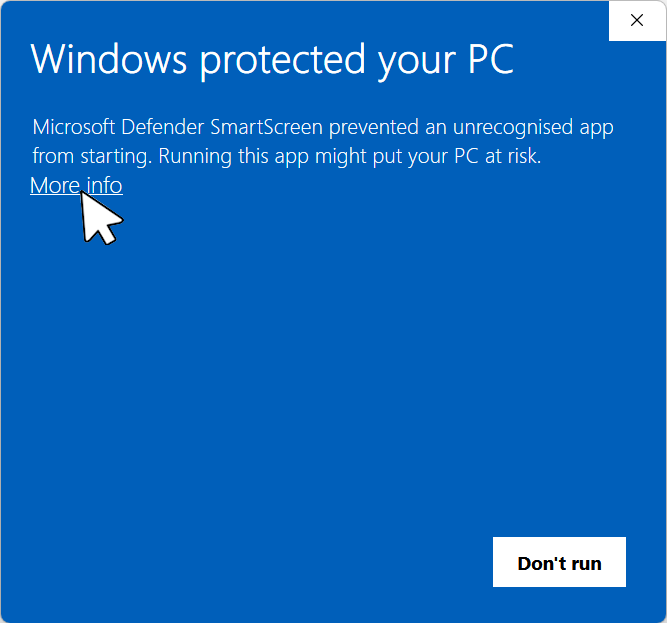
Haz clic en «Más información»
En la ventana azul «Windows protegió tu PC», haz clic en el enlace Más información que hay debajo del mensaje.
-
Haz clic en «Ejecutar de todas formas»
En la parte inferior de la ventana aparece el botón Ejecutar de todas formas. Haz clic y el instalador se inicia con normalidad. (El nombre de tu archivo puede diferir un poco del que se muestra.)
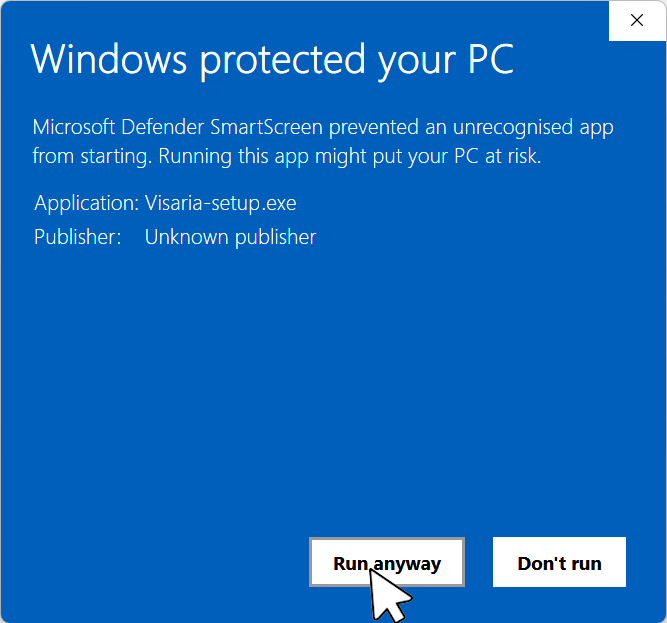
Las capturas son de Windows en inglés. Tu Windows mostrará las mismas pantallas en tu idioma.
Eso es todo. Se abre el instalador de Visaria y puedes continuar como de costumbre.
- Temporal: tenemos previsto firmar las versiones futuras y, cuando lo hagamos, esta pantalla dejará de aparecer.
- Solo la primera vez: una vez instalado Visaria, Windows confía en sus actualizaciones, así que no volverás a ver esta pantalla.
- ¿Quieres estar seguro? Compara el SHA-256 de tu descarga con la suma de comprobación publicada.
¿No aparece el enlace «Más información» o el instalador se bloquea por completo?
Si el Control inteligente de aplicaciones está activado, Windows puede bloquear el instalador sin ofrecer Ejecutar de todas formas. Puedes desactivarlo en Seguridad de Windows y volver a ejecutar el instalador. ¿Sigues atascado? help@visaria.dev
- Mac Próximamente
- Linux Próximamente
Requisitos del sistema
Windows 10 u 11, de 64 bits. Una tarjeta gráfica y un controlador compatibles con WebGPU.
Cómo instalar
- Ejecuta el instalador haciendo doble clic en el archivo que acabas de descargar (Visaria-setup.exe). Es posible que Windows muestre antes una advertencia temporal; consulta la nota de arriba.
- Abre Visaria. Introduce tu clave de licencia en el menú Licencias, o inicia la prueba gratuita de 7 días.
- Para mover una licencia de pago a otro ordenador, abre Licencias en el antiguo y pulsa Desactivar (se necesita conexión a Internet); después, introduce tu clave en el nuevo ordenador.
Ayuda
Ayuda con el producto: help@visaria.dev
Ayuda con las licencias: licensing@visaria.dev