
Scarica Visaria per Windows
Al primo avvio dell'installazione Windows potrebbe mostrare una schermata di sicurezza, una sola volta. È normale, e la nostra guida in 2 passaggi qui sotto richiede circa 10 secondi.
Vedi «Windows ha protetto il PC»? Due clic e sei dentro
Perché la vedi: Windows mostra questa schermata per i programmi di installazione di editori che non riconosce ancora, e quello di Visaria non è firmato digitalmente finché siamo un nuovo sviluppatore indipendente. È normale.
-
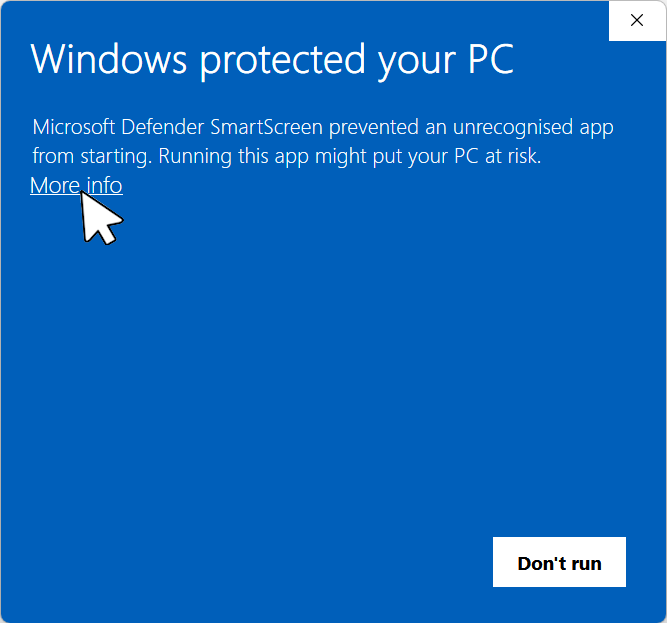
Fai clic su «Ulteriori informazioni»
Nella finestra blu «Windows ha protetto il PC», fai clic sul link Ulteriori informazioni sotto il messaggio.
-
Fai clic su «Esegui comunque»
In fondo alla finestra compare il pulsante Esegui comunque. Fai clic e il programma di installazione si avvia normalmente. (Il nome del tuo file può differire leggermente da quello mostrato.)
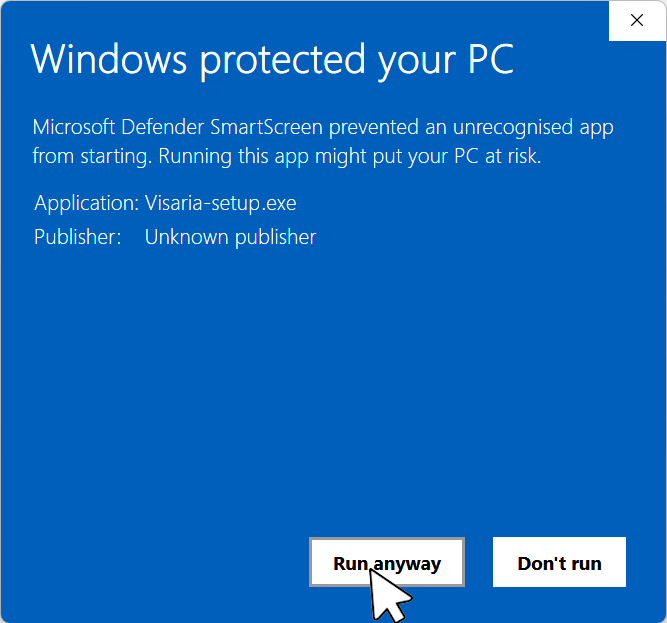
Le schermate sono di Windows in inglese. Il tuo Windows mostrerà le stesse schermate nella tua lingua.
Ecco fatto. Si apre il programma di installazione di Visaria e puoi proseguire come al solito.
- Temporaneo: prevediamo di firmare le versioni future e, quando lo faremo, questa schermata non comparirà più.
- Solo la prima volta: una volta installato Visaria, i suoi aggiornamenti sono considerati attendibili da Windows, quindi non vedrai più questa schermata.
- Vuoi esserne sicuro? Confronta lo SHA-256 del file scaricato con il checksum pubblicato.
Nessun link «Ulteriori informazioni», o il programma di installazione è bloccato del tutto?
Se il Controllo intelligente delle app è attivo, Windows potrebbe bloccare il programma di installazione senza offrire Esegui comunque. Puoi disattivarlo in Sicurezza di Windows e poi eseguire di nuovo il programma di installazione. Sei ancora bloccato? help@visaria.dev
- Mac In arrivo
- Linux In arrivo
Requisiti di sistema
Windows 10 o 11, a 64 bit. Una scheda grafica e un driver compatibili con WebGPU.
Come installare
- Esegui il programma di installazione facendo doppio clic sul file appena scaricato (Visaria-setup.exe). Windows potrebbe prima mostrare un avviso temporaneo; vedi la nota qui sopra.
- Apri Visaria. Inserisci la tua chiave di licenza nel menu Licenze, oppure avvia la prova gratuita di 7 giorni.
- Per spostare una licenza a pagamento su un altro computer, apri Licenze sul vecchio computer e premi Disattiva (è necessaria una connessione a Internet), poi inserisci la tua chiave sul nuovo computer.
Assistenza
Assistenza sul prodotto: help@visaria.dev
Assistenza sulle licenze: licensing@visaria.dev