你的电脑有显卡吗?
Visaria 在电脑的独立显卡(GPU)上运行。下面介绍如何查看你现有的显卡,以及需要时如何添加一块。
查看你现有的显卡
- 1
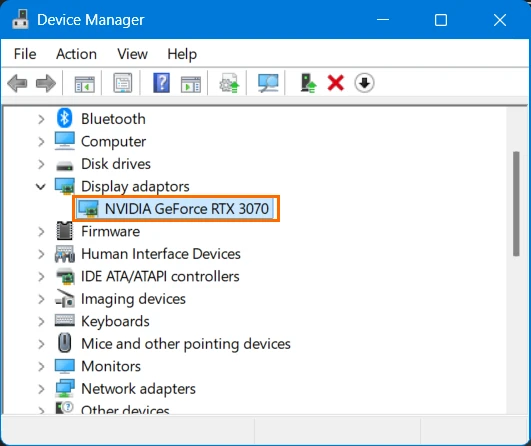
按下 Windows 键,输入“设备管理器”并打开。
- 2
点击“显示适配器”(Display adapters)旁的箭头,下面会列出你的显卡。
你应当看到 NVIDIA GeForce(GTX 或 RTX)或 AMD Radeon(RX),至少是 GTX 1050 或 RX 560。如果只看到 Intel 显卡(UHD 或 Iris)或 Microsoft Basic Display Adapter,说明电脑没有独立显卡,需要添加一块。
购买前先确认
主板上有一个空闲的全长 PCIe 插槽。大多数台式机都有。
机箱内有足够空间放下显卡的长度。
电脑是否为小型机箱。小型机箱需要半高(low-profile)显卡。
选择显卡
无需额外供电线
适合大多数家用和办公电脑:GTX 1050 或 1050 Ti,或较新的低功耗显卡,如 RX 6400。二手显卡约 30 英镑起。
性能最佳
RTX 2060 到 RTX 3070 级别的显卡运行 Visaria 效果最好。它们需要电源提供供电线,请确认你的电源有合适的接口和足够的功率。
五步安装
关机
关闭电脑,在插座处断电并拔掉电源线。
打开机箱
取下侧板,通常由背面的两颗螺丝固定。先摸一下机箱裸露的金属部分释放静电,然后找到主板上的长插槽。
安装显卡
取下机箱背面的插槽挡片,把显卡垂直推入插槽直到卡扣发出“咔”的一声,再用螺丝固定。如果显卡带有供电接口,请接上供电线。
合上机箱
装回侧板并接通电源。把显示器接到新显卡的接口上,而不是主板上的接口。
安装驱动
开机后,从 NVIDIA 或 AMD 官网下载你的显卡的最新驱动,安装并重启。然后打开 Visaria。
没有独立显卡的笔记本电脑无法用这种方式升级。如果你购买了无法使用的许可证,请把代码转给别人:请联系 licensing@visaria.dev。