お使いのPCにグラフィックカードはありますか?
VisariaはPCの専用グラフィックカード(GPU)で動作します。何を搭載しているかの確認方法と、必要な場合の増設方法を紹介します。
搭載されているか確認する
- 1
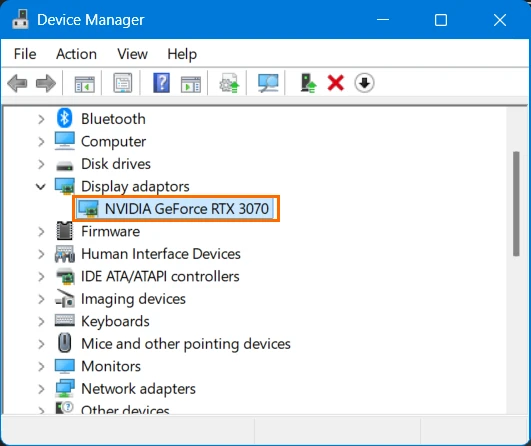
Windowsキーを押し、「デバイス マネージャー」と入力して開きます。
- 2
「ディスプレイ アダプター」(Display adapters)の横の矢印をクリックします。その下にグラフィックカードが表示されます。
NVIDIA GeForce(GTXまたはRTX)かAMD Radeon(RX)が表示され、少なくともGTX 1050またはRX 560であることが必要です。Intelのグラフィックス(UHDやIris)やMicrosoft Basic Display Adapterしか表示されない場合、専用のグラフィックカードがないため、増設が必要です。
購入前に確認すること
マザーボードに空いているフルレングスのPCIeスロットがあること。ほとんどのデスクトップPCにあります。
ケース内にカードの長さを収める余裕があること。
PCがスリム型かどうか。スリム型にはロープロファイルのカードが必要です。
カードを選ぶ
追加の電源ケーブルが不要
家庭用やオフィス用のほとんどのPCに向いています。GTX 1050または1050 Ti、あるいはRX 6400のような新しい低消費電力カードです。中古は約30ポンドからあります。
最高のパフォーマンス
RTX 2060〜RTX 3070クラスのカードがVisariaを最も快適に動かします。PCの電源ユニットからの電源ケーブルが必要なので、適切なコネクタと十分な容量があるか確認してください。
5つの手順で取り付ける
電源を切る
PCをシャットダウンし、コンセントから電源を切って、プラグを抜きます。
ケースを開ける
サイドパネルを外します。通常は背面の2本のネジで固定されています。まずケースの金属部分に触れて静電気を逃がし、マザーボード上の長いスロットを探します。
カードを取り付ける
ケース背面のスロットカバーを外し、カードをスロットにまっすぐ、カチッと音がするまで差し込み、ネジで固定します。カードに電源コネクタがある場合は、電源ケーブルを接続します。
ケースを閉じる
サイドパネルを戻し、PCのプラグを差し込みます。モニターは、マザーボード側ではなく新しいカードの端子に接続します。
ドライバーをインストールする
電源を入れ、NVIDIAまたはAMDのサイトからカードの最新ドライバーをダウンロードしてインストールし、再起動します。その後、Visariaを開きます。
専用のグラフィックカードがないノートPCは、この方法では増設できません。購入したライセンスを使えない場合は、代わりにコードを他の人に譲ってください。licensing@visaria.devまでご相談ください。