¿Tiene tu PC una tarjeta gráfica?
Visaria funciona con la tarjeta gráfica dedicada (GPU) de tu PC. Así puedes comprobar qué tienes y, si hace falta, cómo añadir una.
Comprueba lo que tienes
- 1
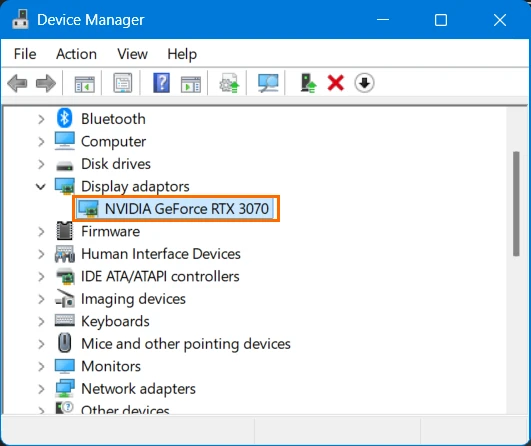
Pulsa la tecla Windows, escribe Administrador de dispositivos y ábrelo.
- 2
Haz clic en la flecha junto a Adaptadores de pantalla (Display adapters). Debajo aparece tu tarjeta gráfica.
Debes ver NVIDIA GeForce (GTX o RTX) o AMD Radeon (RX), como mínimo una GTX 1050 o una RX 560. Si solo ves gráficos Intel (UHD o Iris) o Microsoft Basic Display Adapter, tu PC no tiene tarjeta gráfica dedicada y necesita una.
Qué comprobar antes de comprar
Una ranura PCIe de longitud completa libre en la placa base. La mayoría de los PC de sobremesa tienen una.
Espacio suficiente en la caja para la longitud de la tarjeta.
Si el PC es un modelo slim. Los PC slim necesitan una tarjeta de perfil bajo.
Elige una tarjeta
Sin cable de alimentación adicional
Valen para la mayoría de los PC familiares y de oficina: una GTX 1050 o 1050 Ti, o una tarjeta más reciente de bajo consumo como la RX 6400. Las usadas empiezan en torno a 30 £.
Mejor rendimiento
Una tarjeta de la gama RTX 2060 a RTX 3070 es con la que mejor funciona Visaria. Necesitan cables de alimentación de la fuente del PC: comprueba que la tuya tiene los conectores adecuados y potencia suficiente.
Instálala en cinco pasos
Apaga
Apaga el PC, desconéctalo de la corriente y desenchúfalo.
Abre la caja
Quita el panel lateral, normalmente sujeto con dos tornillos en la parte trasera. Toca primero el metal desnudo de la caja para descargar la electricidad estática y localiza la ranura larga de la placa base.
Coloca la tarjeta
Retira la tapa de la ranura en la parte trasera de la caja, empuja la tarjeta recta en la ranura hasta oír un clic y fíjala con un tornillo. Conecta los cables de alimentación si la tarjeta los tiene.
Cierra
Vuelve a colocar el panel lateral y enchufa el PC. Conecta el monitor a las salidas de la nueva tarjeta, no a las de la placa base.
Instala el controlador
Enciende el PC, descarga el último controlador de tu tarjeta desde la web de NVIDIA o AMD, instálalo y reinicia. Después abre Visaria.
Un portátil sin tarjeta gráfica dedicada no se puede ampliar así. Si has comprado una licencia que no puedes usar, pasa el código a otra persona: pregunta en licensing@visaria.dev.